

公告
为世界添砖加瓦!
666 字
2 分钟
🎨 3分钟搞定GitHub主页美化,新手也能拥有超酷个人门面!
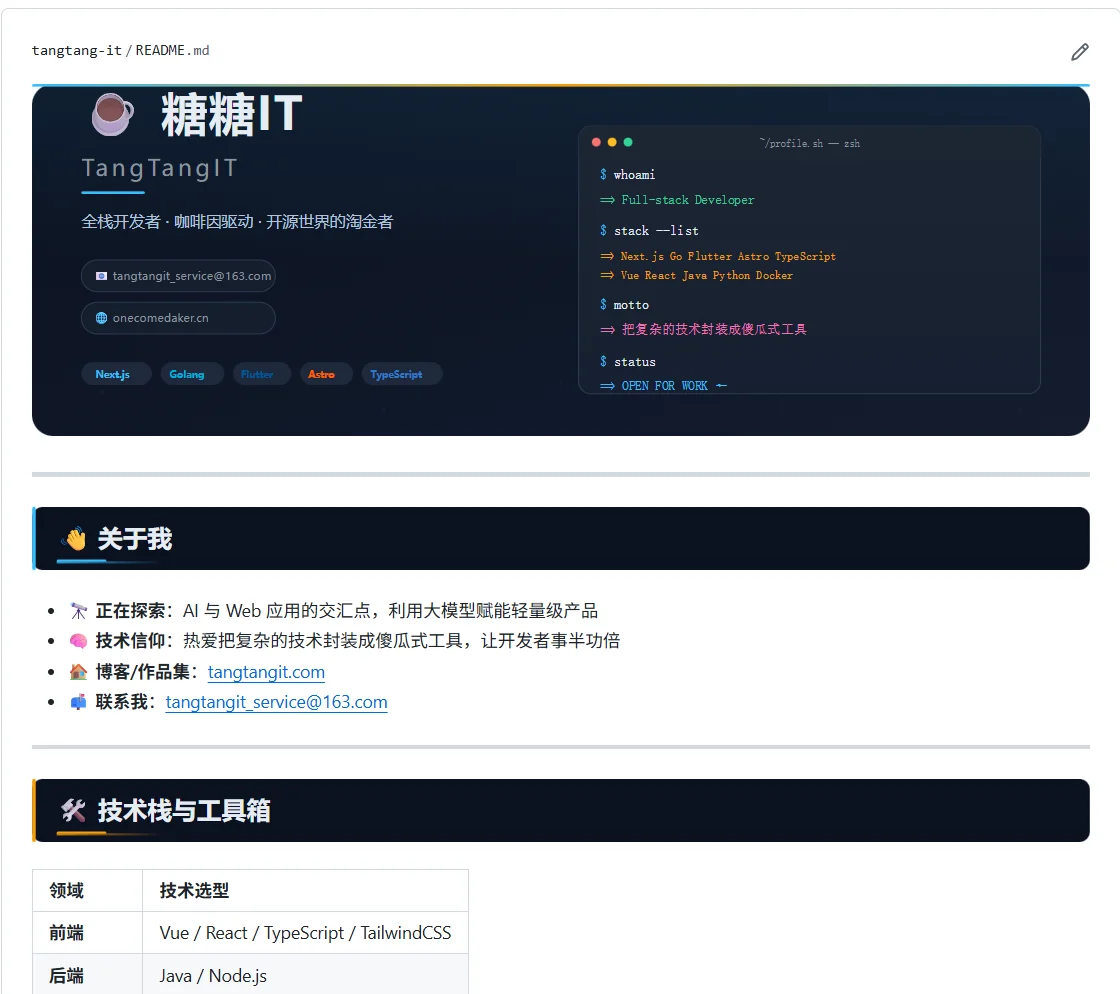
🎨 3分钟搞定GitHub主页美化,新手也能拥有超酷个人门面!
对于每一个刚注册 GitHub 的人来说,装饰自己的主页都是必做的一件事——GitHub 主页是对外展示的”门面”,也是分享开源项目的最佳途径。
没废话,直接上手!一共三步:个人 profile 设置 → README.md 设置 → 整体美化 🚀
1️⃣ 个人 profile 设置
进入 GitHub 后,点击右上角头像 → Profile,再点击左侧的头像。
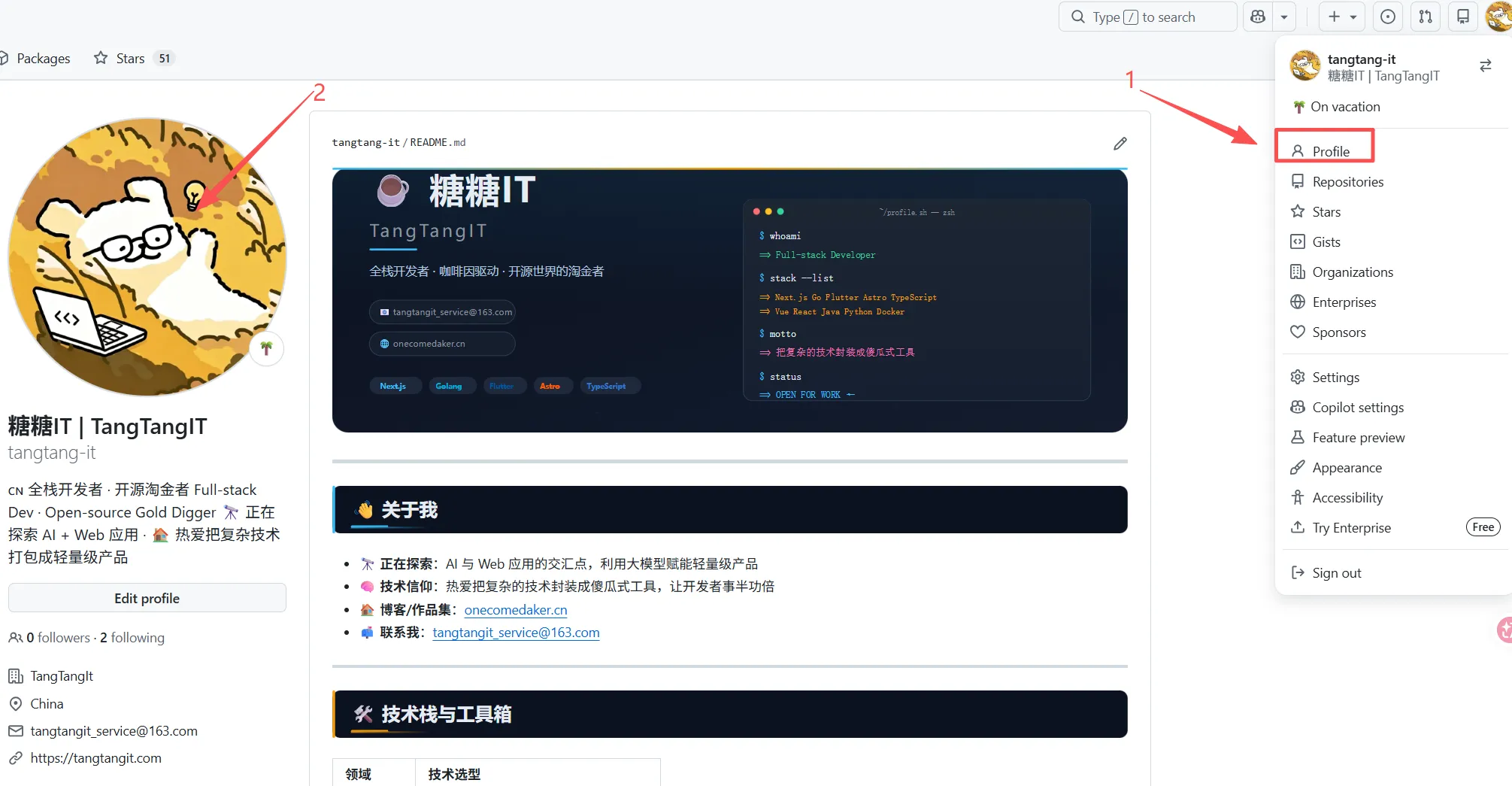
这样就进入了个人界面的编辑页面:
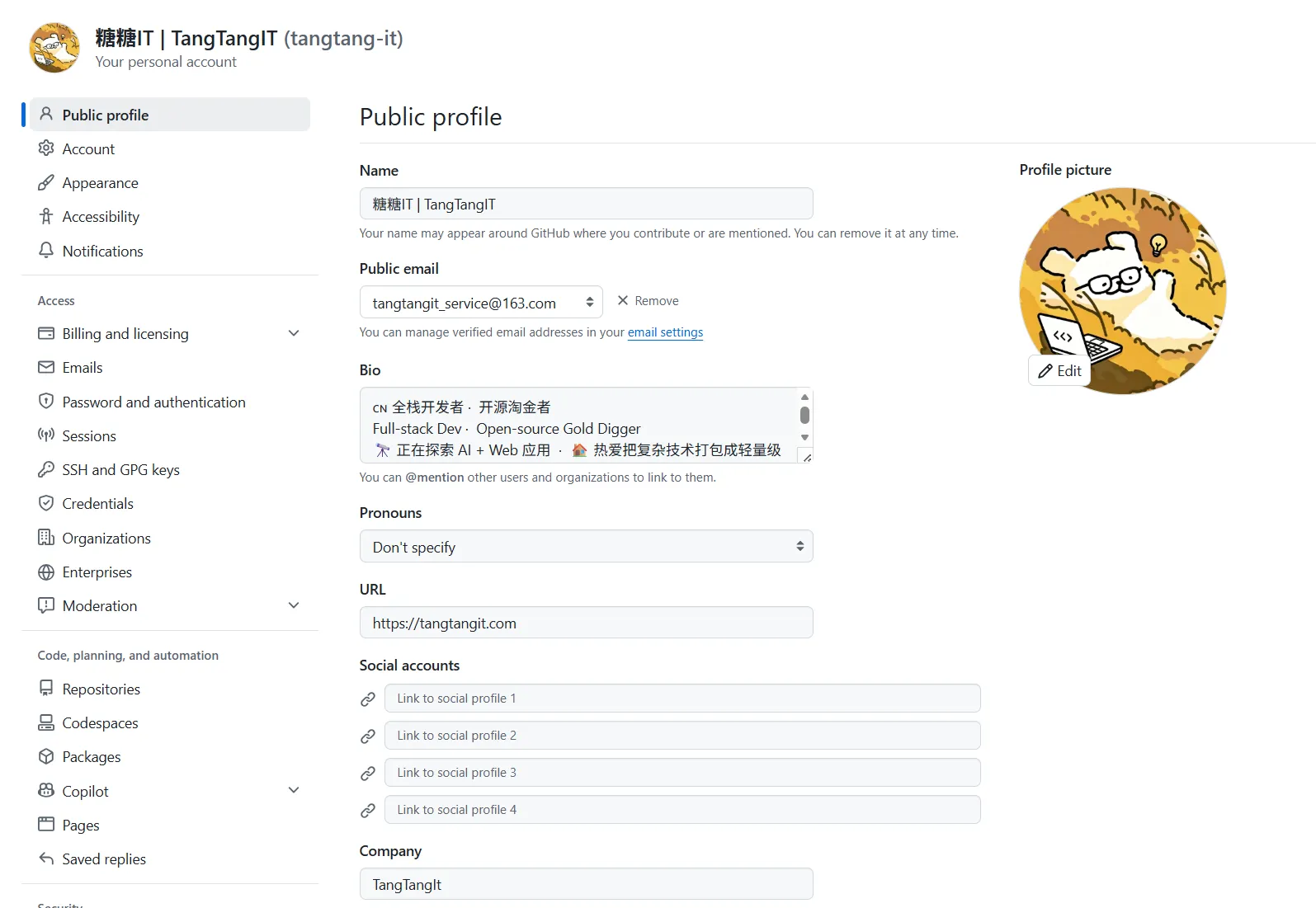
Public profile 修改项一览
| 配置项 | 说明 |
|---|---|
| Name | 填真实姓名或昵称 |
| Public email | 填合适的邮箱,需在 email settings 中设为 Public |
| Bio | 个人简介/技能标签 |
| Pronouns | 人称代词,可忽略 |
| Url | 个人主页(如博客链接) |
| Social accounts | 社交账号,可选填 |
| ORCID iD | 学术相关信息,可忽略 |
确认无误后点击下方 更新 按钮:
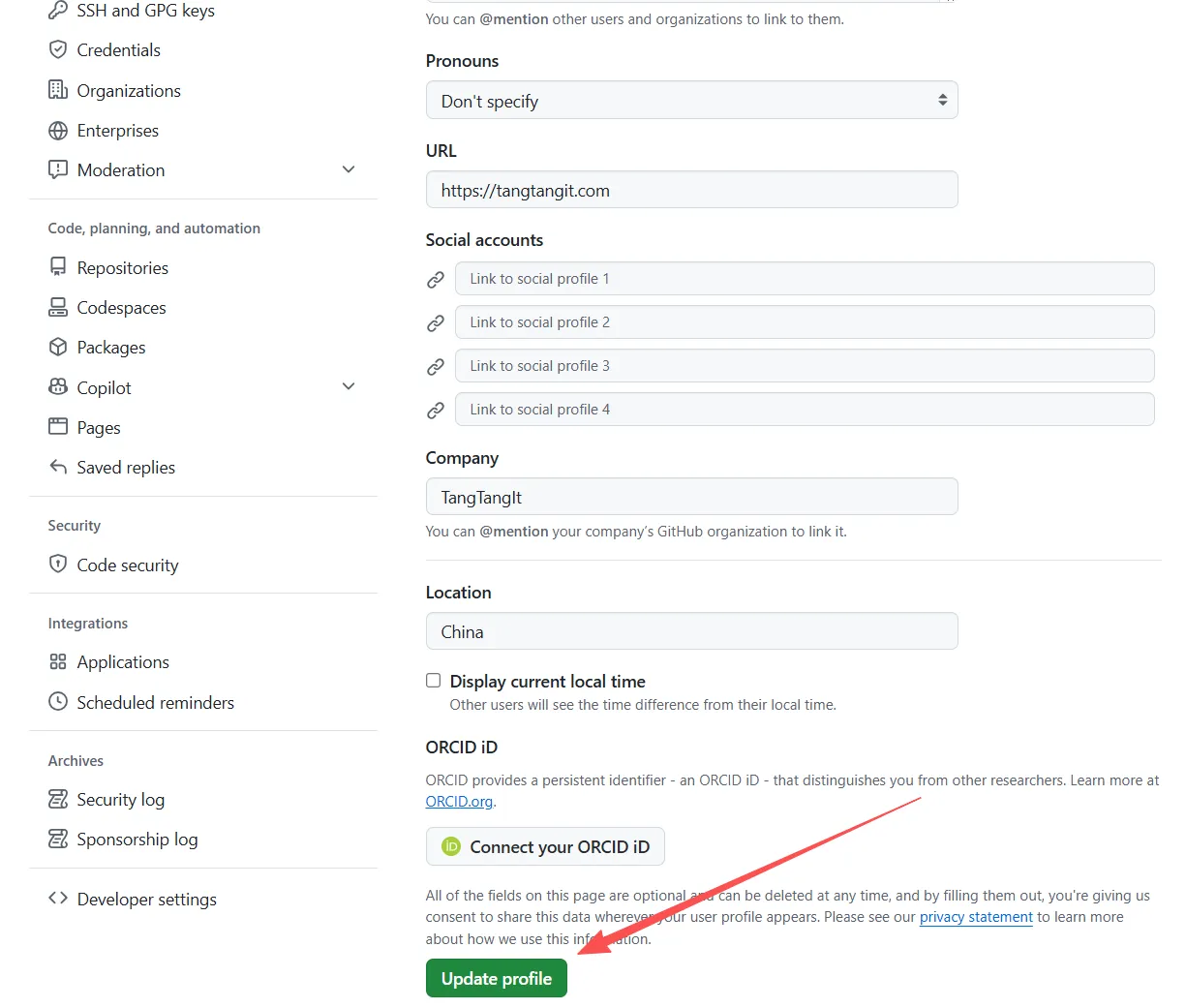
设置好后回到主页,效果如下:
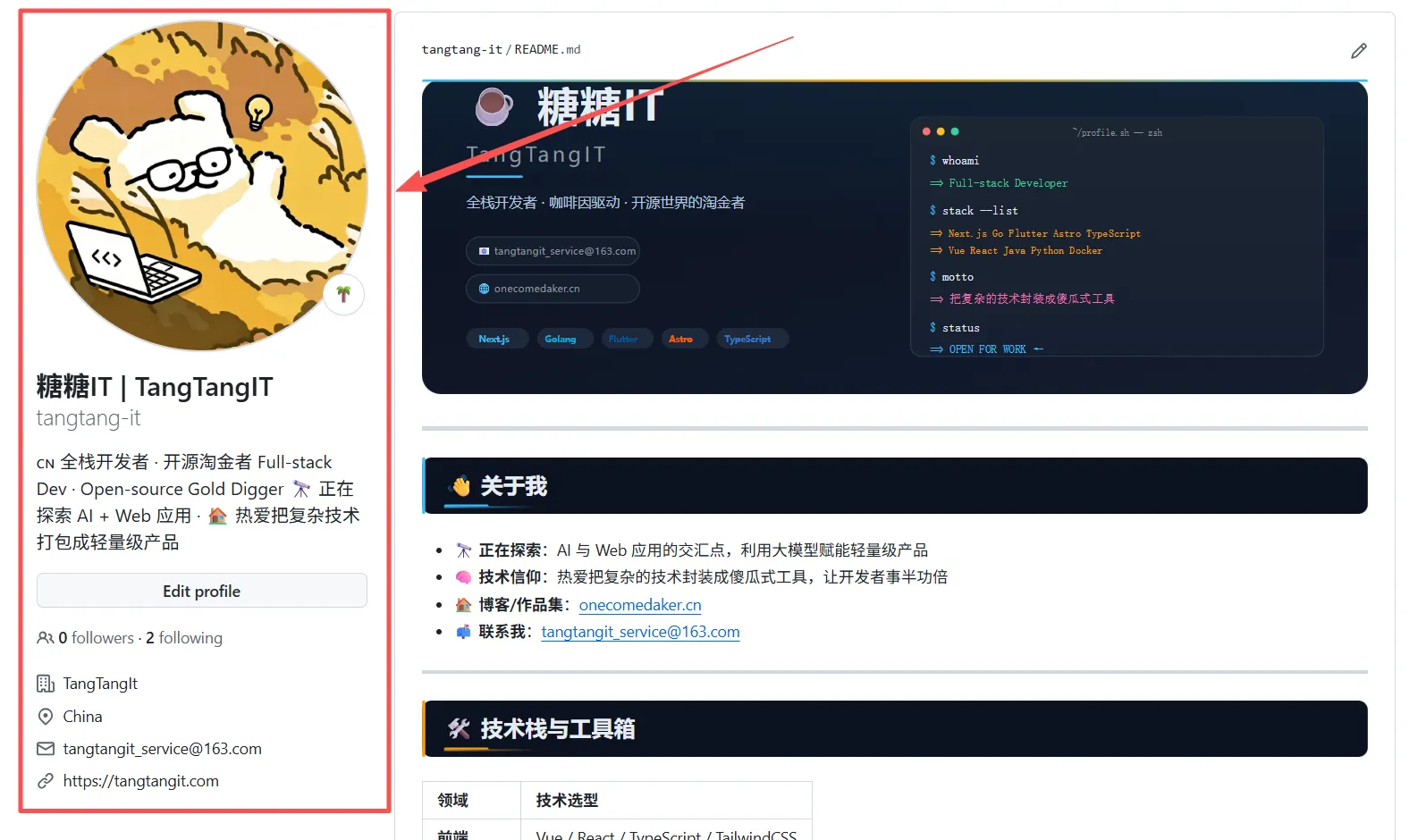
2️⃣ README.md 设置
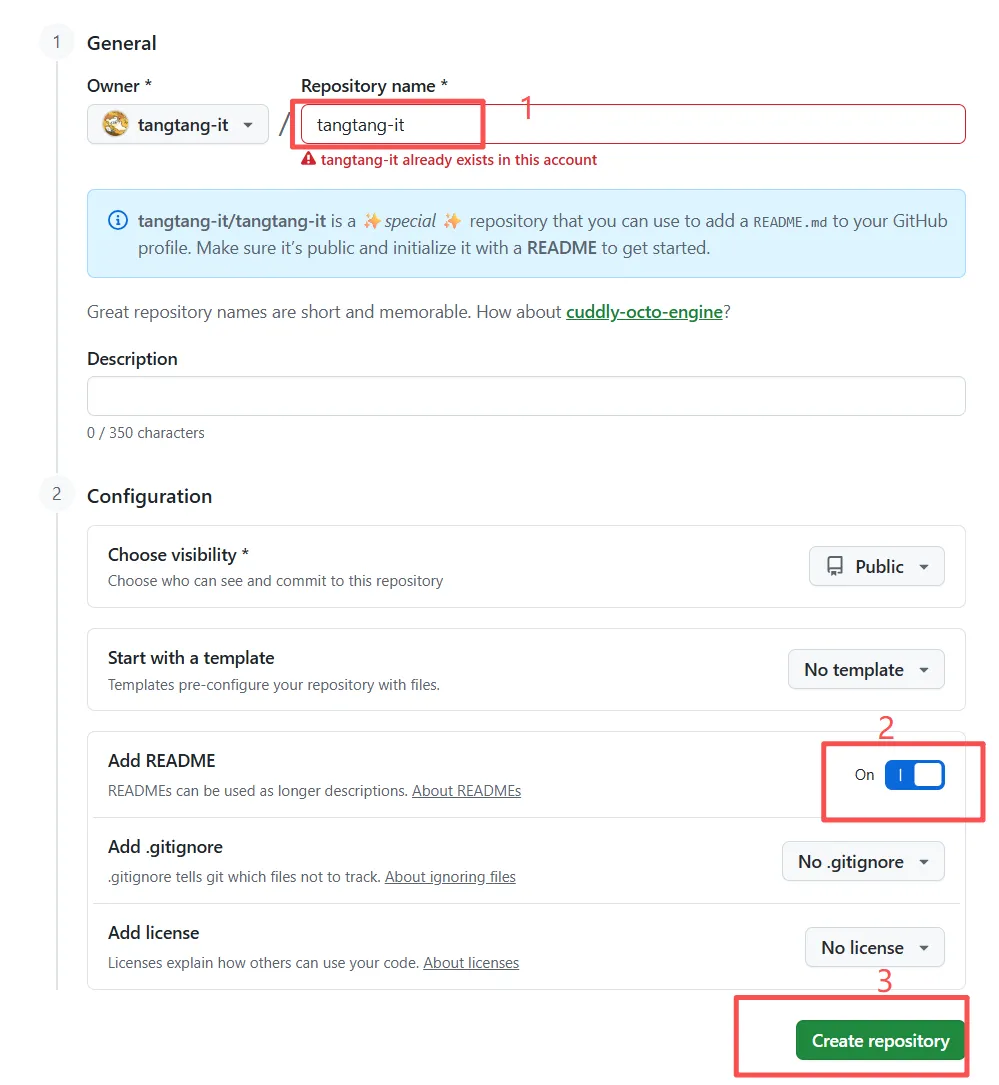
接下来设置主页上的 README.md:需要创建一个与 GitHub 账号同名且为 Public 的仓库(注意是注册账号名,不是第一步里的 Name,比如我这里用的是 tangtang-it)。
创建时打开”新增 README 文件”开关,最后点击创建:
回到首页,就能看到主页上多了一个 README.md 文件:
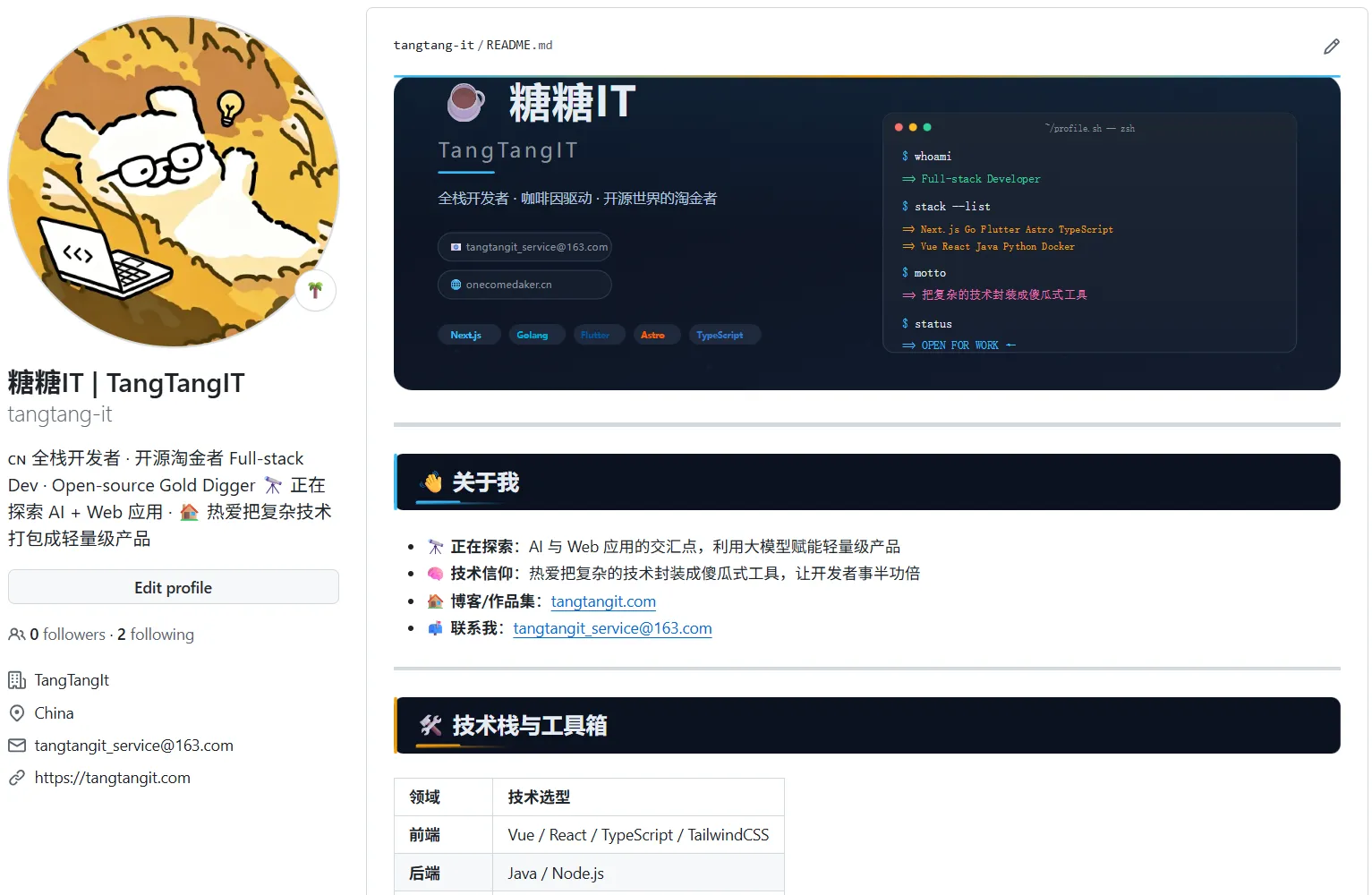
3️⃣ 整体美化
接下来就是重头戏——界面美化。简单写下想展示的内容,交给任意 AI 生成一份可以直接复制使用的 md 文件即可。
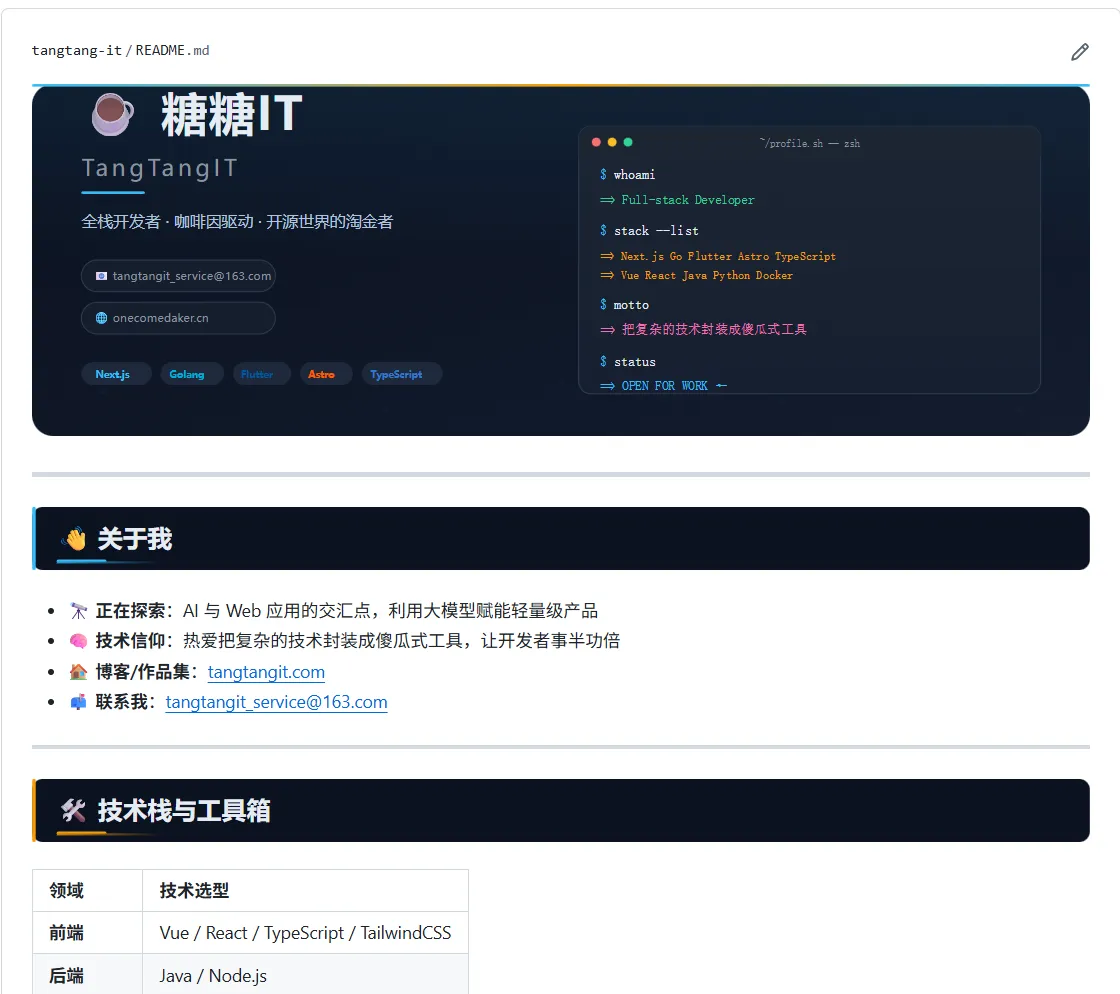
如果 AI 生成的效果还不满意,可以用 tangtang-readme 做进一步优化。我的界面之前是这样的:
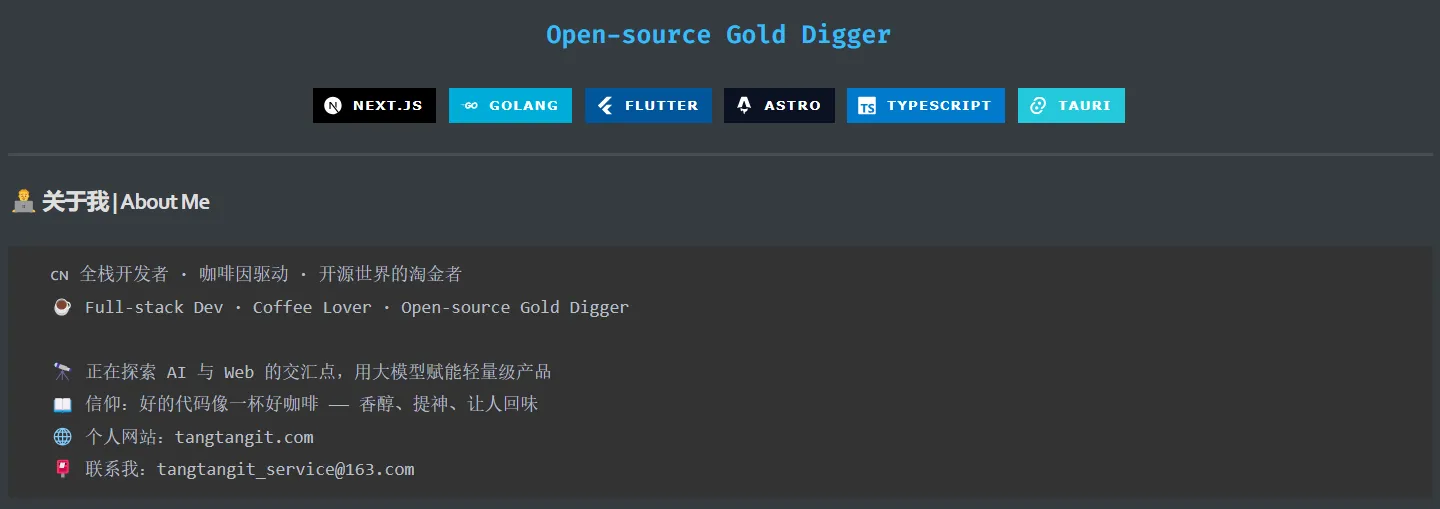
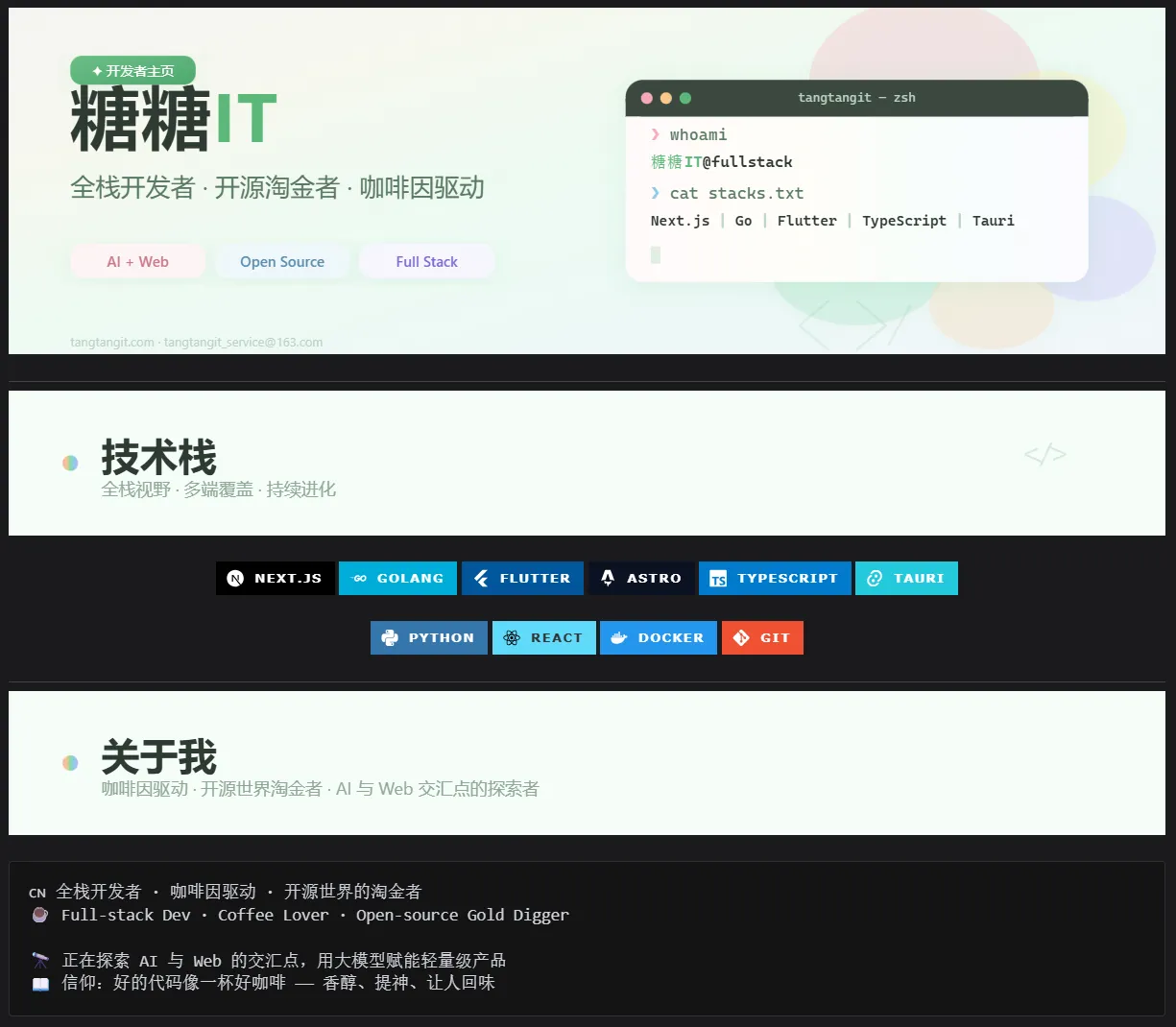
美化后变成这样:
用薄荷绿配色美化后的效果:
🎁 附赠:6 款 GitHub 主页美化神器
| 工具 | 亮点 |
|---|---|
| tangtang-readme | 对 README 文件进行优化并添加合适的 banner |
| GRPM | 填写信息、勾选组件,直接复制生成的 Markdown |
| GitHub Profile README Generator | 老牌生成器,选项很全:技术栈、社交链接、Stats 都能加 |
| Capsule Render | 生成各种样式的彩色头图/尾图 |
| github-profile-header-generator | 专门做顶部 Banner 图 |
| ProfileMe.dev | 界面好看,实时预览效果 |
三步走完,一个专属于你的 GitHub 门面就打造完成啦~快去试试吧!
#GitHub美化 #GitHub主页 #个人主页 #开源 #README #程序员必备 #效率神器 #宝藏工具
分享
如果这篇文章对你有帮助,欢迎分享给更多人!
🎨 3分钟搞定GitHub主页美化,新手也能拥有超酷个人门面!
https://github.com/tangtang-it/tangtang-readme 部分信息可能已经过时
相关文章 智能推荐
1
✅ 免费m3u8在线播放器实测:HLS流原理解析、本地播放与批量检测全指南
工具 亲测一款纯前端免安装的 m3u8 在线播放器。本文详解 HLS 视频切片协议原理、跨域调试排查、直播与点播播放实测,并附完整的音视频测试源合法使用声明。
2
发现宝藏!这款开源简历编辑器太绝了✨
工具 Magic Resume(魔方简历)是一款现代化的开源在线简历编辑器。界面精美优雅、交互极简易用,支持 Markdown 实时排版渲染、多套精选风格主题切换以及一键导出高清 PDF,帮你快速打造高颜值专业个人求职简历。
3
给 Codex 装上“超跑引擎”:打造极致敏捷的 Windows Agent 开发执行环境
工具 复盘一次真实的 Windows 环境 Agent 配置体检与工具升级实战,梳理出一套既能大幅提升 Agent 响应速度,又完全不破坏现有 Conda 环境的工具链提效组合拳。
4
🔥 别再为PDF花钱了!这款免费PDF神器打工人都给我冲!!
工具 Stirling PDF 是一款功能极其强大的全能开源本地 PDF 工具箱,支持离线私有化部署。涵盖 PDF 合并拆分、格式转换、OCR 文字识别、文档加密解密与页面水印等数十种常见与高级功能,完全免费无广告,打工人告别付费弹窗必备神器!
5
🕹️ Harness 选对了,能让你事半功倍 —— DeepSeek V4 Flash 实测对比
工具 同一个 DeepSeek V4 Flash,CodeBuddy 跑出毛坯房,ZCode 跑出精装房——同为 44 和 50 分钟,效果差距肉眼可见。智谱 7 月新发的官方 harness 真有点东西,加上 V4 Pro 今天凌晨刚上线,这波实测真值。